FAQ för e-Brev

Felsökning:
Länken till vår installationsfil har slutat fungera.
Kontakta Infosolutions via e-post support@infosolutions.se för att få en ny länk. Observera att det enbart är länken som har en satt giltighetstid. Filen som länken går till kan laddas ner och sparas, om man önskar installera vid ett senare tillfälle.
Avsändaradress syns inte i fönsterkuvertet
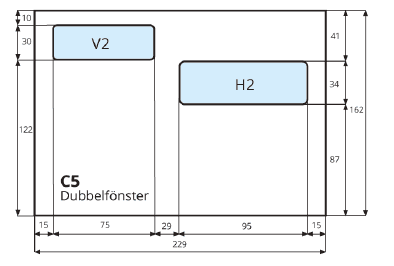
Möjliga orsaker: Enhetens logga är för stor. Be er Take Care-support att ändra placering eller förminska den. I brevmallen har avsändaradressen skrivits in manuellt. Testa att skriva in den med "taggar" på samma sätt som mottagaradressen tex så här << Avs_Adress_Rad2 >> << Avs_Adress_Rad3 >> << Avs_Postnr >> << Avs_Ort >> För att kontrollera om utskicket passar kuvertet använd följande mått.
Alla mina utskrifter från TakeCare hamnar i Utkorg e-Brev
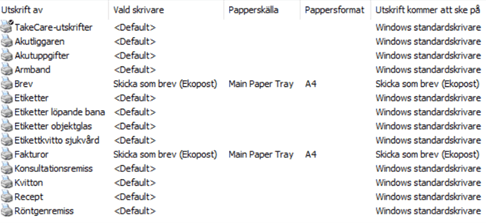
Kontrollera skrivarinställningarna på datorn. Se till att skrivaren "Skicka som brev (Ekopost) INTE är vald som standardskrivare. Er vanliga fysiska skrivare på mottagningen bör vara vald som standardskrivare. Gå sedan in i TakeCare - systemmeny - Den här datorns inställningar - Skrivarinställningar. Skrivaren Skicka som brev (Ekopost) ska enbart vara kopplad till följande utskrifter i TakeCare: Brev (innefattar alla brevmallar i TakeCare, d v s kallelser, brev och remissbekräftelser som skickas som brev). Fakturor (eventuellt, om kunden skickar patientfakturor från kassan via e-Brev) Kopplar man TakeCare-utskrifter till skrivare Skicka som brev (Ekopost) så kommer TakeCare försöka skicka allt man skriver ut från TakeCare via e-Brev och detta kommer inte att fungera, då formatering av adress på övriga dokumenttyper i TakeCare inte stämmer överens med specifikationerna för utskick via e-Brev.
Mina utskick hamnar inte i Utkorg e-Brev
Kontrollera skrivarinställningarna i TakeCare via systemmeny - Den här datorns inställningar - Skrivarinställningar. Skrivaren Skicka som brev (Ekopost) ska vara kopplad till följande utskrifter i TakeCare: Brev (innefattar alla brevmallar i TakeCare, d v s kallelser, brev och remissbekräftelser som skickas som brev). Fakturor (eventuellt, om kunden skickar patientfakturor från kassan via e-Brev) Om problemet kvarstår, gå till Utforskaren och klistra in denna länk: C:Acceptusekopost.splitter egex. Om det ligger filer i mappen så har tjänsten blockerats från att skicka vidare filer till utkorgen. Vanligtvis beror detta på att en s k "0-fil" (en fil vars storlek är 0 Kb) ligger och stör. "0-filen" blockerar efterföljande utskick och gör att Regex inte kommer att skicka filerna vidare till Utkorg E-brev. Gör följande för att åtgärda blockeringen: Skapa en tillfällig mapp på skrivbordet. Klipp ut alla filer i C:\Acceptus\ekopost.splitter\regex och lägg dem i den tillfälliga mappen. Om någon fil är en så kallad ”0-fil” (dvs filens storlek är 0 Kb), radera denna fil. Starta om datorn. Sök upp appen Tjänster på datorn och starta om de båda tjänsterna Ekopost Splitter och Ekopost Submission. Klipp ut filerna från den tillfälliga mappen och lägg tillbaka dem i C:Acceptusekopost.splitter egex. Nu bör mappen Regex tömmas och filerna gå vidare till Utkorg E-brev för utskrift till molnet. Radera den tillfälliga mappen på skrivbordet. Önskar du hjälp med denna åtgärd? Kontakta Infosolutions via e-post support@infosolutions.se eller telefon 08 – 511 85 995.
Mina utskick lämnar inte Utkorg e-Brev
Följande punkter kan felsökas: Kontrollera att ni inte har något utav utskicken öppna i Adobe när utkorgen försöker tömmas. Kontrollera att utskickens filtyp är pdf i Utkorg e-Brev. Om inte, högerklicka på ett utskick och välj "Öppna med Adobe". Därefter starta om datorn och vänta 15 min. Starta om datorn och vänta 15 min. Kontrollera sedan om Utkorgen är tömd. Om inte, gå till nästa punkt: Sök på datorn för att hitta appen Tjänster. Kontrollera om tjänsterna för programmet e-Brev körs, Ekopost Splitter och Ekopost Submission. Under "Status" ska det stå "Körs". Om Submission inte körs, testa att starta om tjänsten 2 gånger.

Om problemet kvarstår, gå till nästa punkt. Gå till Utforskaren och klistra in denna länk: C:Acceptusekopost.splitter egex. Om det ligger filer i mappen så har e-Brev blockerats. Vanligtvis beror detta på att en s k "0-fil" (en fil vars storlek är 0 Kb) ligger och stör. "0-filen" blockerar efterföljande utskick och gör att Regex inte kommer att skicka filerna vidare till Utkorg E-brev, alternativt att Utkorgen inte kan tömmas. Gör följande för att åtgärda blockeringen: Skapa en tillfällig mapp på skrivbordet. Klipp ut alla filer i C:Acceptusekopost.splitter egex och lägg dem i den tillfälliga mappen. Om någon fil är en så kallad ”0-fil” (dvs filens storlek är 0 Kb), radera denna fil. Starta om datorn. Sök upp appen Tjänster på datorn och starta om de båda tjänsterna Ekopost Splitter och Ekopost Submission. Klipp ut filerna från den tillfälliga mappen och lägg tillbaka dem i C:Acceptusekopost.splitter egex. Nu bör mappen Regex tömmas och filerna gå vidare till Utkorg E-brev för utskrift till molnet. Radera den tillfälliga mappen på skrivbordet. Önskar du hjälp med denna åtgärd? Kontakta Infosolutions via e-post support@infosolutions.se eller telefon 08 – 511 85 995.
Mina utskick i Utkorg e-Brev har inget personnummer i filnamnet
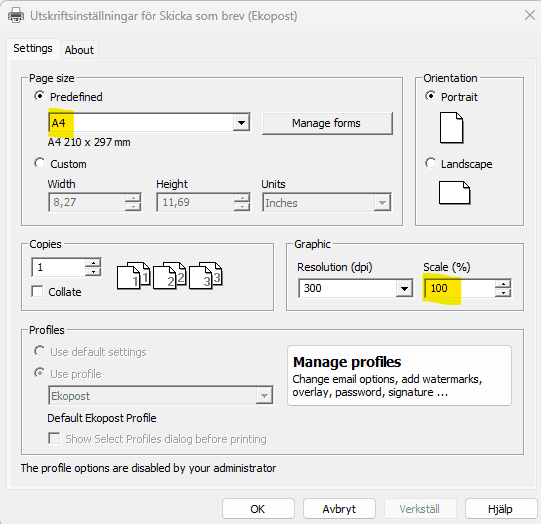
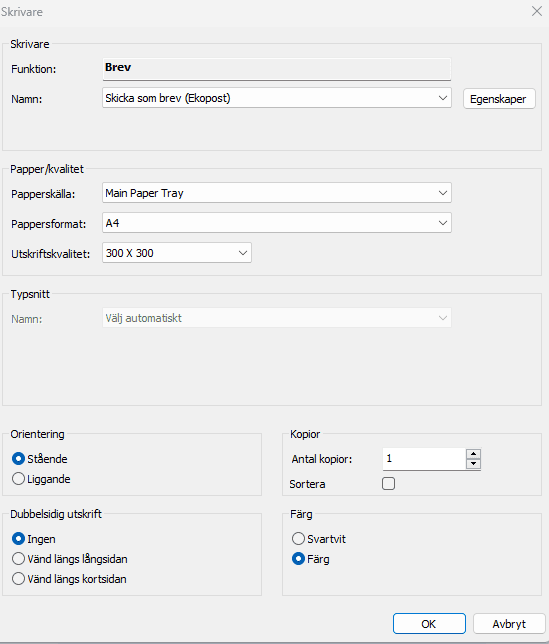
För att utskick av kallelser och brev via e-Brev ska kunna gå till patientens Kivra-brevlåda måste mottagningens brevmallar vara rätt formaterade: Rutan Inkludera patientens personnummer i sidhuvud måste vara ibockad för att personnumret ska komma med. Avsändaradress i vänstra rutan Mottagaradress i högra rutan Det är också viktigt att det finns ett mellanslag mellan postnummer och postort i adressfälten Användarna kan säkerställa formatering av mallarna med sin lokala systemadministratör (LSA). Vi rekommenderar att låta LSA lägga in detta i mallarna, så att varje användare inte behöver fundera på formateringen när de skickar enskilda kallelser och brev. Vid behov tar man hjälp av sin TakeCare-support. Om ovanstående är korrekt: Gå till systemmenyn i TakeCare (den lilla datorn) och välj Den här datorns inställningar/Skrivarinställningar. Dubbelklicka på Brev. I dialogrutan som dyker upp, kontrollera att Orientering är satt till "Stående" och Dubbelsidig utskrift är satt till "Ingen" (se bild)
Mina utskick går inte till Kivra
För att utskick av kallelser och brev via e-Brev ska kunna gå till patientens Kivra-brevlåda måste mottagningens brevmallar vara rätt formaterade: Rutan Inkludera patientens personnummer i sidhuvud måste vara ibockad för att personnumret ska komma med. Avsändaradress i vänstra rutan Mottagaradress i högra rutan Det är också viktigt att det finns ett mellanslag mellan postnummer och postort i adressfälten <<Avs_Adress_Rad2>> <<Avs_Adress_Rad3>> <<Avs_Postnr>> <<Avs_Ort>> Användarna kan säkerställa formatering av mallarna med sin lokala systemadministratör (LSA). Vi rekommenderar att låta LSA lägga in detta i mallarna, så att varje användare inte behöver fundera på formateringen när de skickar enskilda kallelser och brev. Vid behov tar man hjälp av sin TakeCare-support. Om ovanstående är korrekt: Gå till systemmenyn i TakeCare (den lilla datorn) och välj Den här datorns inställningar/Skrivarinställningar. Dubbelklicka på Brev. I dialogrutan som dyker upp, kontrollera att Orientering är satt till "Stående" och Dubbelsidig utskrift är satt till "Ingen" (se bild)
Annat:
Hur ser kuvertet ut vid fysiska utskick?
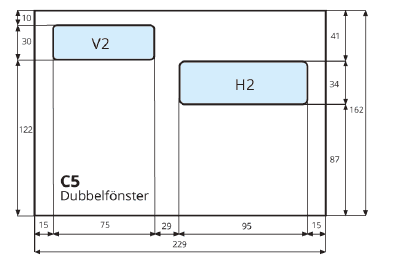
I e-Brev ingår som standard en utskrift av dokument på ett ark samt kuvertering i C5-kuvert med två fönster (ett fönster för mottagarens adress till höger och ett för avsändarens returadress samt logotyp). Skriv ut ett brev och kontrollera att avsändare och mottagare får plats i fönstren på kuverten enligt bilden nedan. Är loggan placerad i det övre vänstra hörnet och i ett stort format finns risk att avsändaruppgifterna trycks ner och hamnar nedanför fönstret. I bilden ovan finns kuvertets specifikationer. Om något behöver ändras i enhetens brevmallar t.ex. storleken på loggan vänder ni er till er TakeCare support. Då information om avsändare i vissa fall kan vara av känslig karaktär är det upp till enheten att välja om den informationen ska finnas med eller ej. Se då till att det vänstra fönstret är tomt. Notera dock att brev som ej levereras till patient inte kan sändas åter till vårdgivare.
Skicka bilaga tillsammans med kallelse i Take Care
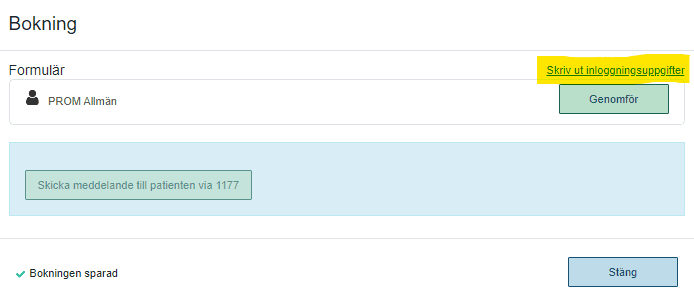
Det går inte att bifoga separata bilagor, t.ex. word- eller pdf-dokument, till ett TakeCare-brev med tjänsten e-Brev. Via en fördefinierad tagg i TakeCares brevmall, skapad under Undersökning/förberedelser i TakeCare går det att addera textmassa till en befintlig brevmall. Det är i bokningsvyn detta val för att lägga till ”taggen” görs. På så sätt kan man enkelt bifoga text till specifika brev/kallelser. Enhetens Lokala systemadministratör kan konfigurera detta efter mottagningens önskemål. För mer information kring detta, kontakta er TakeCare-support Webbformulär Om ni önskar skicka inloggningsuppgifter till webformulär i er vanliga brevmall går det att göra såhär: - I uthoppet från Take Care webformulär, välj aktuellt formulär och klicka på skriv ut inloggningsuppgifter.
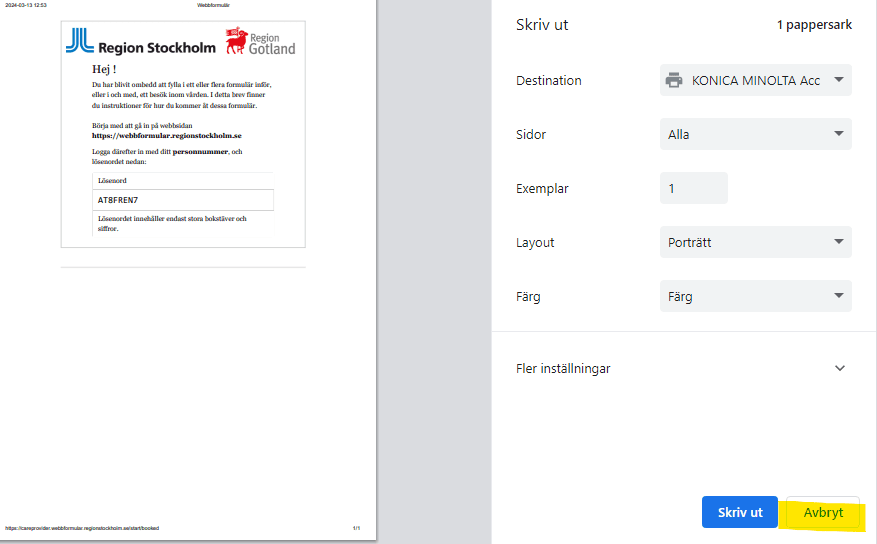
Klicka på avbryt:
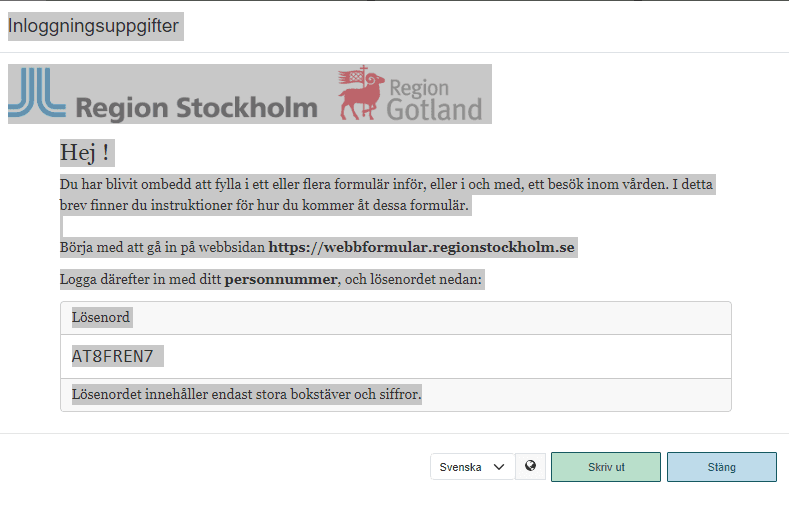
Markera all text och tryck ctrl + c
Öppna tex en patientkallelse eller ett brev, ställ markören där du önskar få in inloggningsuppgifterna till webformulär. Tryck ctrl + v
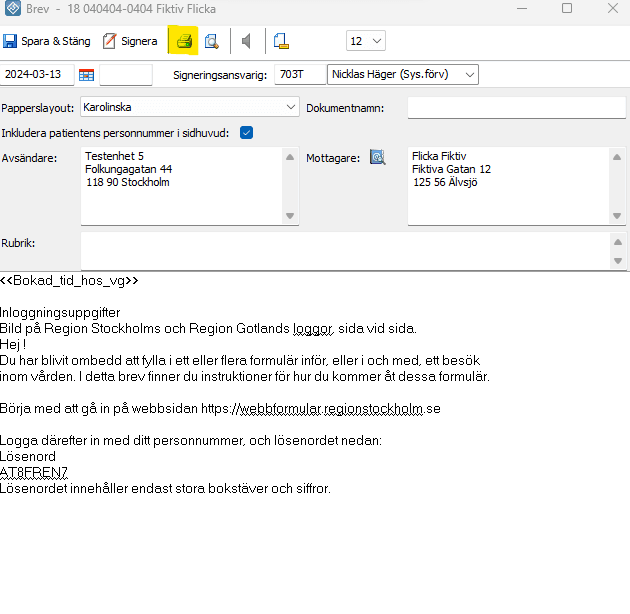
Klicka på skriv ut för att skicka brevet via e-Brev.
Går det att se om ett specifikt utskick nått fram till patient?
Ja, Infosolutions supportpersonal med behörighet har möjlighet att söka på personnummer vid behov. Man kan då se datum för utskick och ifall försändelsen gick digitalt (till Kivra) eller fysiskt (till brevlåda). De som gått iväg fysiskt har då lämnat tryckeriet och överlämnats till postdistribution men vi kan inte se om eller när brevet har nått fram till den fysiska brevlådan. Kontakta Infosolutions via e-post support@infosolutions.se eller telefon 08 – 511 85 995.
Utskick som inte kan levereras
Om utskick som skrivs ut fysiskt inte kan levereras till mottagaren så returneras utskicket till den mottagning som gjort utskicket. Om returadress saknas eller är oläsbar returneras utskicket till tryckeriet av Postnord eller motsvarande. Tryckeriet makulerar utskicket. Inget öppnas utan kuverten bränns.
Hur kan jag skriva ut mitt brev fysiskt istället för via e-Brev?
Fysisk utskrift på mottagningen görs på ett av följande sätt, beroende på vilken tömningstid er mottagning har för Utkorg e-Brev. Förlängd tömningstid (10 min) Alla brev och kallelser som skrivs ut från TakeCare "mellanlandar" i 10 minuter i Utkorg e-Brev på skrivbordet innan de skickas som e-Brev. Gör följande för att skriva ut fysiskt på en skrivare på mottagningen. Öppna Utkorg e-Brev. Öppna (dubbelklicka på) den PDF-fil du önskar skriva ut. Klicka på Skrivar-ikonen eller högerklicka och välj mottagningens/din skrivare och klicka på Skriv ut. Stäng PDF-filen. Högerklicka på PDF-filen och välj Ta bort (så att den utskicket inte skickas ännu en gång, via e-Brev). 0 i tömningstid Om ni har 0 i tömningstid för Utkorg e-Brev och du önskar skriva ut något fysiskt så behöver du ställa om din skrivare i TakeCare. Gå till systemmenyn i TakeCare (den lilla datorn) och välj Den här datorns inställningar/Skrivarinställningar. Ändra Utskrift av Brev från Skicka som brev (Ekopost) till för att skriva ut utskicket på mottagningens/din skrivare.
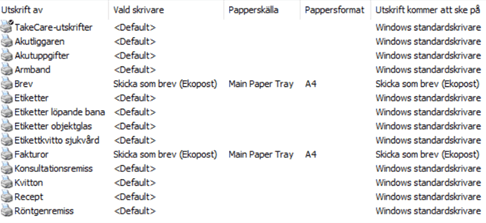
Kom ihåg att ändra tillbaka skrivaren från till Skicka som brev (Ekopost) när du är klar och vill att följande utskick ska gå via e-Brev.
Utskick till patient med skyddad ID
Vi rekommenderar inte att använda tjänsten e-Brev till patienter med Skyddad ID. Patienter med skyddad id kan använda Kivra som en kontaktväg, men då via tjänster som enbart skickar digitala utskick. Tjänsten e-Brev försöker alltid skicka alla utskick digitalt, men får tjänsten inget svar från Kivra (t ex när det saknas ett konto hos Kivra) kommer breven automatiskt gå till tryckeriet för utskrift och utlämning till den fysiska brevlådan. Skulle kopplingen mot Kivra ha någon teknisk driftstörning kommer brevet gå iväg som fysisk post och detta medför då risker för att patientens identitet röjs.
Tips:
Anslag om Kivra på mottagningen
Sätt med fördel upp anslag på mottagningen om att era patienter nu kan få sina utskick till Kivra. Om patienterna laddar ner och börjar använda Kivra ökar patienternas tillgänglighet till sina utskick, brev och kallelser. Dessutom sänks era portokostnader.
Gör regelbunden funktionskontroll av tjänsten e-Brev
För att tjänsten ska fungera optimalt är det bra att regelbundet göra en funktionskontroll på följande sätt. Dagligen Vid något av dagens utskick med e-Brev – kontrollera att utskicket hamnar i Utkorg e-Brev. Observera att denna kontroll endast är aktuell om ni valt förlängd tömningstid (10min). I slutet av dagen – säkerställ att Utkorg e-Brev inte innehåller några kallelser, filen submitted.history ska dock ligga kvar. Några gånger i veckan Kontrollera att mappen C:Acceptusekopost.splitter egex är tom. Om den inte är det, Kontakta Infosolutions via e-post support@infosolutions.se eller telefon 08 – 511 85 995. Till sist, kom ihåg att starta om din dator regelbundet, helst dagligen.
Interaktiv användarprofil i Kivra
I Kivra finns möjligheten att konfigurera enhetens avsändarprofil, till exempel lägga in en omslagsbild, länka till en hemsida, länka till ett telefonnummer m.m. För att få tillgång till användarprofilen skickar ni ett mejl till avsandare.support@kivra.se och anger där vem hos er som ska ha behörighet att kunna ändra i er avsändarprofil.
Webformulär som e-Brev
Om ni önskar skicka inloggningsuppgifter till webformulär: - I uthoppet från Take Care webformulär, välj aktuellt formulär och klicka på skriv ut inloggningsuppgifter.
Klicka på avbryt:
Markera all text och tryck ctrl + c
Öppna tex en patientkallelse eller ett brev, ställ markören där du önskar få in inloggningsuppgifterna till webformulär. Tryck ctrl + v
Klicka på skriv ut.